
Voice over kerap dibutuhkan dalam pembuatan video untuk memberikan narasi. Di zaman yang sangat modern seperti saat ini, Anda tak perlu merekam suara secara manual untuk membuat voice over tersebut. Gunakan saja tool text to speech seperti Voicemaker.
Voicemaker dapat dipakai untuk mengubah sebuah teks menjadi suara. Uniknya, Voicemaker memiliki beberapa jenis suara yang bisa dipilih oleh pengguna. Contoh suaranya antara lain Google Pria, Google Wanita, dan suara bayi. Sangat menarik, bukan?
Fitur-fitur Voicemaker
Voicemaker merupakan sebuah situs web yang dapat diakses melalui alamat voicemaker.in. Sebelum membahas lebih jauh tentang cara membuat suara menggunakan situs ini, sebaiknya pahami dulu fitur-fitur yang ada di dalamnya. Nah, ini dia penjelasan selengkapnya.
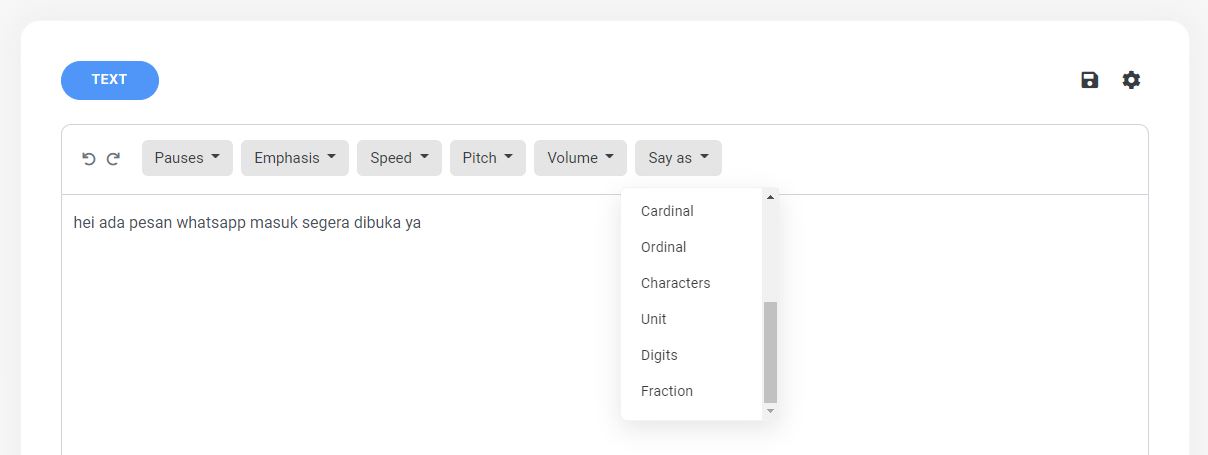
Say As
Tool text to speech umumnya dibuat menggunakan teknologi kecerdasan buatan atau AI. Meskipun sudah ‘pintar’, tool ini tentu tak dapat menyamai manusia, terutama dalam membaca teks. Tak jarang ucapan dari tool ini terdengar tidak natural dan terlalu datar.
Untuk membuat suara yang dihasilkan terdengar lebih alami, Voicemaker menambahkan fitur Say As. Fitur tersebut memungkinkan pengguna untuk memilih cara pembacaan sebuah teks. Misalnya Anda dapat memilih untuk membuat teks terbaca sebagai alamat, ejaan, nomor telepon, dan sebagainya.
Volume
Fitur volume yang ada di Voicemaker memiliki fungsi yang agak berbeda. Fungsinya adalah mengubah jenis suara yang dihasilkan. Anda diberi 3 pilihan mode di dalam fitur volume yaitu x-soft, medium, dan x-loud.
X-soft dipakai ketika Anda ingin menghasilkan suara yang lembut. Medium dipakai untuk membuat suara seperti ketika orang berbicara normal. Sedangkan x-loud dipakai untuk membuat suara berteriak.
Emphasis
Fungsi dari fitur Emphasis mirip dengan Volume. Perbedaannya. Emphasis cenderung dipakai untuk membangun feel melalui tekanan suara. Dengan fitur ini, Anda dapat membuat suara yang terdengar kalem, berapi-api, bahkan marah.
Ada tiga pilihan mode dalam fitur Emphasis antara lain Reduce, Moderate, dan Strong. Pengguna dapat memilih Emphasis sendiri audio yang dihasilkan terkesan lebih hidup.
Pitch
Fungsi dari fitur Pitch lebih kepada mengatur nada suara. Ada pun opsinya antara lain default, medium, x-low, low, high, dan x-high.
Jika menggunakan pitch x-low, suara yang dihasilkan akan sangat berat dan ‘ngebass’. Sebaliknya, kalau menggunakan pitch x-high, suara yang dihasilkan akan sangat melengking.
Speed
Sebuah teks dapat dibaca secara lambat maupun cepat. Anda juga dapat mengatur kecepatan baca teks menggunakan fitur Speed. Untuk memuat kecepatan menjadi sangat lambat, pilih x-slow. Jika ingin lebih cepat, pilih slow, medium, fast, hingga x-fast untuk kecepatan paling tinggi.
Voicemaker juga memungkinkan pengguna untuk menggabungkan beberapa Speed sekaligus di dalam sebuah rekaman.
Pauses
Fitur selanjutnya adalah Pauses yang berguna untuk memberi jeda. Jeda yang dimaksud di sini adalah waktu diam sesaat sebelum membacakan kalimat berikutnya, Durasi jedanya pun dapat Anda pilih sesuka hati, mulai dari 0.5 detik, 1 detik, hingga 6 detik.
Voice Effect
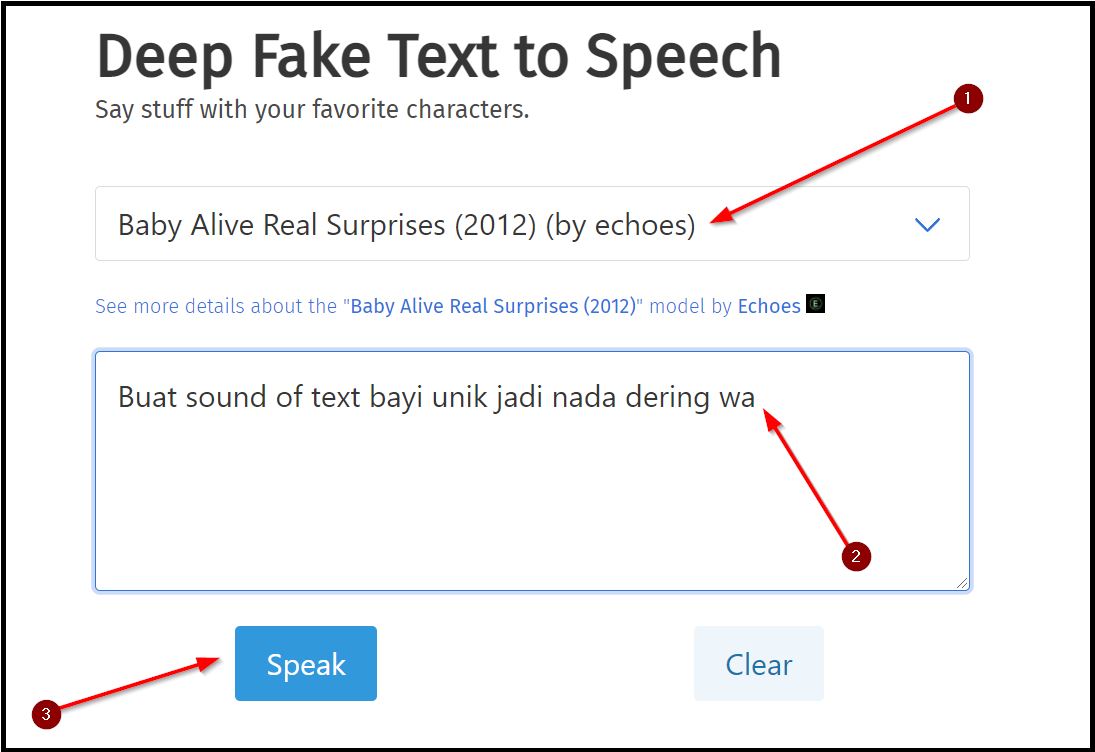
Kegunaan dari fitur Voice Effect sudah sangat jelas, yaitu memberikan sentuhan efek pada suara. Beberapa efek yang disediakan antara lain Whispered, Soft, Breathing, dan sebagainya. Aplikasi Voice Effect ini dapat disesuaikan dengan kebutuhan pengguna.
Tutorial Memakai Voicemaker
Sekarang waktunya untuk membahas cara menggunakan Voicemaker. Sebelum praktik langsung ke situsnya, baca tutorial di bawah terlebih dahulu.
Buka Situs Voicemaker
Langkah paling awal yang harus dilakukan adalah menyiapkan device seperti smartphone, tablet, atau PC. Pastikan bahwa semua alat tersebut terhubung dengan internet. Buka browser kemudian kunjungi voicemaker.in.
Siapkan Teks
Setelah berhasil masuk ke situs Voicemaker, waktunya untuk mempersiapkan teks yang akan diubah ke audio. Ketik teks yang Anda inginkan pada tab Text. Perhatikan penggunaan tanda baca karena akan berpengaruh terhadap suara yang dihasilkan.
Setting
Sebelum mengubah teks menjadi audio, Anda perlu melakukan beberapa pengaturan. Nah, di tahap inilah fitur-fitur yang telah dijelaskan sebelumnya dapat dipakai. Anda dapat mengatur bahasa, menambahkan efek, dan mengatur berbagai fitur lainnya.
Pengaturan ini dapat Anda akses di bagian bawah text box yang tadi dipakai untuk mempersiapkan teks. Semua menu dapat terlihat dengan sangat jelas sehingga Anda tidak mungkin kesulitan.
Konversi Teks Menjadi Audio
Sudah mantap dalam mengaplikasikan semua pengaturan? Sekarang waktunya untuk mengubah teks menjadi audio. Caranya cukup mudah, klik saja pada tombol Convert to Speech.
Dengarkan suara yang dihasilkan, pastikan sudah sesuai dengan keinginan Anda. Di tahap ini, Anda dapat kembali melakukan pengaturan jika dirasa kurang sesuai.
Download Audio
Tahap paling akhir dari tutorial ini adalah mendownload audio yang dihasilkan dari proses di atas. Untuk menyimpan filenya, klik saja pada tombol Download MP3. Sesaat kemudian, file audio sudah terdownload.
Voicemaker adalah situs yang dapat diakses dan dipakai secara gratis. Namun ada juga versi berbayar dari tool yang satu ini. Tentu saja dengan fitur yang lebih lengkap.